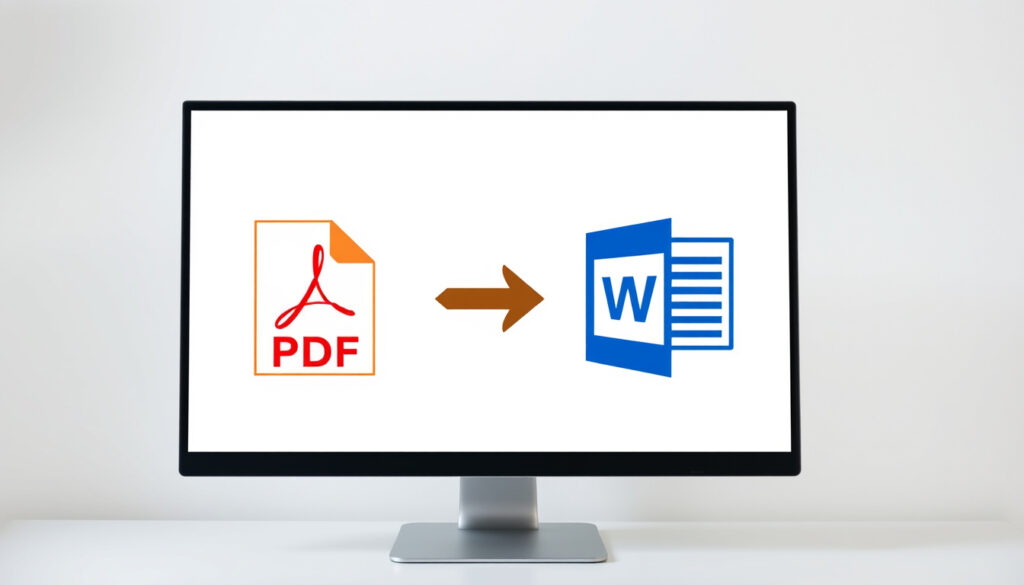
PDF zu Word konvertieren: Kostenlos & einfach online
Wer ein PDF in ein bearbeitbares Word-Dokument umwandeln möchte, muss dafür kein Geld ausgeben. Kostenlose Online-Tools und die integrierte Word-Funktion machen die Konvertierung heute ohne Software-Installation möglich — mit einer Genauigkeit von fast 100%.
Top-Tools: SmallPDF, Adobe, iLovePDF · Kostenlos online: Ja, ohne Installation · Genauigkeit: Nahezu 100% bei iLovePDF · Microsoft Word: Direkte Öffnung möglich
Kurzüberblick
- Online-Konverter funktionieren für Text-PDFs (Smallpdf)
- 17 Tools im Test bei FixThePhoto (2026) (FixThePhoto)
- Adobe PDF Converter gilt als Pionier-Software (FixThePhoto)
- Perfekte Formatierung bei komplexen Layouts
- Exakte Fehlerraten einzelner Tools
- DSGVO-Konformität einzelner Anbieter
- FixThePhoto-Liste mit 17 Konvertern (2026) (FixThePhoto)
- YouTube-Anleitung zu 3 Varianten (2024) (YouTube)
- PDF24 Creator Version 11.30.1 (CHIP)
- OCR-Integration wird zum Standard
- Browserbasierte Tools dominieren den Markt
- Desktop-Software bleibt für Offline-Nutzer relevant
Die wichtigsten Eckdaten im Überblick:
| Aspekt | Details |
|---|---|
| Beste Online-Tools | SmallPDF, Adobe, PDF24 |
| Desktop-Option | Microsoft Word |
| Genauigkeit | Fast 100% |
| Free PDF to Word Doc Converter | Version 1.2.39 (CHIP) |
| PDF24 Creator | Version 11.30.1 (CHIP) |
| Smallpdf Pro-Test | 7 Tage kostenlos |
| PDFgear Online-Limit | 100 MB |
| iLovePDF Genauigkeit | Fast 100% |
Wie konvertiere ich von PDF in Word?
Die Konvertierung von PDF zu Word ist heute ohne Software-Installation möglich. Browserbasierte Tools wie Nitro, Smallpdf oder Adobe Acrobat Online ermöglichen die Umwandlung direkt im Webbrowser. (Adobe (offizielles Online-Tool))
Online-Tools nutzen
Der Ablauf bei den meisten Online-Tools folgt einem einfachen Muster: PDF hochladen, Format wählen und konvertierte Datei herunterladen. Bei Nitro besteht der Prozess aus genau 4 Schritten — PDF hochladen, „PDF zu Word” auswählen, „Jetzt konvertieren” klicken und die Word-Datei speichern. (GoNitro (detaillierte Anleitung))
Genauigkeit prüfen
Für Text-PDFs liegt die Genauigkeit bei den führenden Tools bei nahezu 100%. iLovePDF erreicht diese hohe Konvertierungsqualität und ermöglicht das Exportieren als DOC oder DOCX. (iLovePDF (Genauigkeitsangabe)) Bei gescannten Dokumenten kommt es jedoch häufiger zu Formatierungsabweichungen.
Schritte mit SmallPDF
Smallpdf wandelt PDF automatisch zu editierbarem DOC oder DOCX um — ganz ohne zusätzliche Software. Der kostenlose Basisdienst reicht für einzelne Dateien; das Pro-Abo bietet unbegrenzte Nutzung mit einem 7-Tage-Test. (Smallpdf (Pro-Details))
Wer nur gelegentlich ein PDF umwandeln muss, spart mit kostenlosen Online-Tools Lizenzkosten. Für regelmäßige Nutzer lohnt sich die Pro-Version bei Smallpdf: unbegrenzte Konvertierungen ohne Wartezeit.
Bestätigte Fakten
- Online-Konverter funktionieren für Text-PDFs
- Smallpdf Pro-Test dauert 7 Tage
- PDFgear Limit beträgt 100 MB
Unklare Punkte
- Perfekte Formatierung bei komplexen Layouts
- Exakte Fehlerraten einzelner Tools
- DSGVO-Konformität einzelner Anbieter
Die meisten Anbieter warnen vor Formatierungsverlusten bei besonders komplexen PDFs — etwa Tabellen mit verbundenen Zellen oder mehrspaltige Layouts. (Smallpdf (Warnhinweis))
Wie kann ich ein PDF in Word gratis umwandeln?
Mehrere Tools ermöglichen die kostenlose Konvertierung ohne Registrierung oder Wasserzeichen. PDF24 Tools gehört zu den bekanntesten Optionen, die komplett gratis und ohne Limits funktionieren. (PDF24 Tools (kostenlos ohne Limits))
PDF24 Tools verwenden
PDF24 Tools betont Sicherheit und Einfachheit: Keine Installation, keine Registrierung, keine Wasserzeichen in der Ausgabedatei. Das Tool arbeitet vollständig im Browser und eignet sich für Nutzer, die Wert auf Datenschutz legen.
iLovePDF Schritte
iLovePDF bietet eine ebenso unkomplizierte Lösung mit hoher Genauigkeit. Der Dienst konvertiert PDF zu DOC/DOCX mit einer Qualität von fast 100% — ideal für Nutzer, die die ursprüngliche Formatierung möglichst exakt beibehalten möchten.
Ohne Anmeldung
EasePDF und Jinapdf sind Beispiele für Dienste, die weder Kontoerstellung noch Datenteilung erfordern. Jinapdf erlaubt sogar die Auswahl des Word-Formats direkt nach dem Upload.
Kostenlose Tools haben oft Dateigrößenlimits: PDFgear erlaubt kostenlose Online-Konvertierungen bis 100 MB. Wer größere Dateien verarbeiten muss, stößt bei rein browserbasierten Diensten an Grenzen.
Wie kann ich ein PDF in Microsoft Word konvertieren?
Neben Online-Tools gibt es eine integrierte Methode direkt über Microsoft Word. Ab Version 2013 kann Word PDFs importieren und in editierbare Dokumente umwandeln.
Word öffnen und PDF laden
Der einfachste Weg führt über „Datei > Öffnen”: Word erkennt das PDF und startet automatisch den Konvertierungsprozess. Die Funktion ist in allen aktuellen Office-Versionen verfügbar.
Automatische Umwandlung
Word analysiert das PDF und erstellt ein bearbeitbares Dokument. Die Qualität hängt stark davon ab, ob es sich um ein Text-PDF oder einen Scan handelt. Textbasierte PDFs werden in der Regel gut konvertiert.
Office-Integration
Der Vorteil der Word-Methode liegt in der direkten Integration: Das Ergebnis ist sofort im gewünschten Format verfügbar, ohne eine zusätzliche Anwendung öffnen zu müssen.
„Der PDF-zu-Word-Konverter von Smallpdf ist kostenlos.”
— Smallpdf (Anbieter)
Kann man eine PDF-Datei in Word öffnen?
Ja, Word bietet eine native Funktion zum Öffnen und Konvertieren von PDFs. Die Option funktioniert besonders gut bei Text-PDFs, die nicht durch OCR erstellt wurden.
Direkt in Word
Die Desktop-Methode über „Datei > Öffnen” ist die einfachste Lösung für Nutzer, die bereits Microsoft Office installiert haben. Kein Upload in eine Webanwendung, keine Wartezeit — die Datei wird lokal verarbeitet.
Adobe Acrobat Optionen
Adobe Acrobat DC (Desktop-Version) bietet erweiterte Export-Optionen mit besserer Formatierungserhaltung. Das offizielle Adobe-Tool gilt als Pionier-Software für PDF-Verarbeitung. (FixThePhoto (Tool-Vergleich))
Einschränkungen beachten
Bei gescannten PDFs stößt Word an seine Grenzen: Ohne OCR-Texterkennung bleibt das Ergebnis bildbasiert. Tools wie Xodo oder PDFgear erkennen automatisch gescannte Dokumente und wenden OCR an. (Xodo (OCR-Funktion))
„Adobe PDF Converter wird oft als die Pioniersoftware zum Erstellen und Konvertieren von PDF-Dateien bezeichnet.”
— FixThePhoto (Tech-Blog)
Gibt es einen komplett kostenlosen PDF-Konverter?
Ja, mehrere Dienste bieten vollständig kostenlose Konvertierungen ohne versteckte Einschränkungen. PDF24 Tools, iLovePDF und Smallpdf (Basisversion) gehören zu den bekanntesten Optionen.
PDF24 und Alternativen
PDF24 Tools wirbt explizit mit „100% kostenlos & online” und betont, dass keine Installation, Registrierung oder Wasserzeichen anfallen. (PDF24 Tools (Eigenangabe)) Ähnliche Angebote finden sich bei iLovePDF und CleverPDF.
Vergleich zu Adobe
Im Vergleich dazu bietet Adobe ein etabliertes Toolset mit umfangreichen Funktionen. Der Adobe Acrobat Online-Konverter funktioniert auf Windows, Mac, Linux, Android und iOS — also plattformübergreifend. (Adobe (offizielle Plattform-Angabe))
Ohne Registrierung
Tools wie EasePDF erfordern keine Kontoerstellung und teilen keine Daten. Für Nutzer, die Datenschutz priorisieren, sind solche Angebote besonders interessant.
„Die Umwandlung findet mit einer Genauigkeit von fast 100% statt.”
— iLovePDF (Anbieter)
„PDF in Word umwandeln — 100% kostenlos & online.”
— PDF24 Tools (Anbieter)
Verwandte Beiträge: Wie groß ist DIN A4? Maße in cm, mm, Pixel · 1/4 Cup in ml – Exakte Umrechnung
Eine praktische Schritt-für-Schritt-Anleitung führt detailliert durch die kostenlose Umwandlung von PDFs in bearbeitbare Word-Dokumente ohne Installation.
Häufig gestellte Fragen
Wie lange dauert die Konvertierung?
Bei kleineren Dateien (bis 10 MB) dauert die Online-Konvertierung meist nur wenige Sekunden. Größere Dateien können je nach Tool und Internetverbindung 1–2 Minuten in Anspruch nehmen.
Funktioniert es mit gescannten PDFs?
Nur mit OCR-Unterstützung. Tools wie Xodo und PDFgear erkennen gescannte Dokumente automatisch und wenden die OCR-Texterkennung an. Reine Text-PDFs konvertieren alle Tools problemlos.
Sind die Tools sicher?
Seriöse Anbieter wie PDF24, Smallpdf und Adobe löschen hochgeladene Dateien nach der Verarbeitung. Für besonders schutzbedürftige Dokumente empfiehlt sich die Desktop-Methode über Microsoft Word.
Was tun bei Formatierungsfehlern?
Bei komplexen Layouts können Formatierungsfehler auftreten. Eine Nachbearbeitung in Word ist in der Regel schnell erledigt. Alternativ bieten Adobe Acrobat und Nitro fortgeschrittene Export-Optionen mit besserer Formatierungserhaltung.
Brauche ich eine Anmeldung?
Die meisten Online-Tools funktionieren ohne Registrierung. Lediglich bei kostenpflichtigen Pro-Versionen (wie Smallpdf Pro) ist ein Konto erforderlich.
Welche Dateigröße ist erlaubt?
Kostenlose Online-Tools haben oft Limits: PDFgear erlaubt bis 100 MB pro Datei. Für größere Dokumente eignen sich Desktop-Anwendungen wie der PDF24 Creator oder Microsoft Word.
Kann ich mehrere PDFs auf einmal konvertieren?
Einige Tools wie PDFMate unterstützen Batch-Konvertierung. Auch StarzSoft PDF WIZ bietet offline Massenkonvertierung für Nutzer, die viele Dateien gleichzeitig verarbeiten müssen.
Weitere verwandte Artikel
 Daniel Thioune: Werdegang, Karriere und aktuelle Fakten
 Lilo & Stitch auf Disney+ 2025: Streaming, Kinostart & Serie
 BFC Dynamo Tabelle 2025/26: Aktuelle Platzierung und Spielplan
 Song Kang Beziehungsstatus: Ist er verheiratet
 Klaus Lage: Leben und Karriere eines Rock-Urgesteins
 Grow a Garden Script – Anleitung Installation und Tipps 2025
 Bruno Mars: Fakten zu Vermögen, Beziehung & Herkunft
 65 Zoll Fernseher Maße – Breite, Höhe, Tiefe und Abstand
